
Du benötigst:
- Nintendo 3DS / New Nintendo 3DS: Einen Nintendo 3DS mit installiertem Luma3DS.
- Luma3DS: Möglichst eine aktuelle Version von Luma3DS.
- Rosalina-Menü: Ist Bestandteil von Luma3DS und muss nicht separat installiert werden.
- Etwas Zeit: Für die individuelle Anpassung und den Vergleich verschiedener Einstellungen.
Schritt-für-Schritt-Anleitung:
1. Rosalina-Menü öffnen:
- Starte deinen Nintendo 3DS und bleibe im HOME-Menü oder starte ein Spiel.
- Drücke gleichzeitig die Tastenkombination L + Steuerkreuz ↓ + SELECT.
- Nun sollte sich das Rosalina-Menü öffnen.
2. Bildschirmfilter öffnen:
- Navigiere im Rosalina-Menü zu Screen filters….
- Hier findest du die verschiedenen Einstellungen für die Darstellung des oberen und unteren Bildschirms.
3. Farbverbesserung aktivieren:
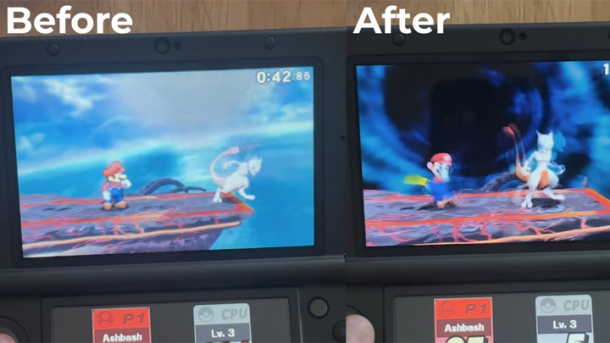
- Aktiviere zunächst Enhance top screen colors, um die Farbdarstellung des oberen Bildschirms zu verbessern.
- Teste anschließend auch Enhance bottom screen colors für den unteren Bildschirm.
- Vergleiche die Darstellung am besten direkt in mehreren Spielen.
- Wichtig: Die Wirkung kann je nach verbautem Display-Panel unterschiedlich ausfallen. Deshalb sollte die Einstellung individuell getestet werden.
4. Erweiterte Bildschirmkonfiguration öffnen:
- Öffne innerhalb der Bildschirmfilter die Advanced Configuration.
- Hier können verschiedene Parameter individuell angepasst werden.
- Zur Verfügung stehen unter anderem Color Temperature / CCT, Gamma, Contrast und Brightness.
5. Mit neutralen Werten beginnen:
- Bevor du die Darstellung fein abstimmst, solltest du zunächst mit neutralen Werten beginnen.
- Color Temperature / CCT: 6500 K
- Gamma: 1.00
- Contrast: 1.00
- Brightness: 0.00
6. Gamma einstellen:
- Mit Gamma wird die Helligkeitsverteilung der mittleren Farbtöne beeinflusst.
- Wenn das Bild zu flach oder ausgewaschen erscheint, kannst du Gamma vorsichtig erhöhen.
- Als Ausgangspunkt kannst du beispielsweise 1.10 bis 1.20 ausprobieren.
- Teste anschließend mehrere Spiele mit hellen und dunklen Szenen.
- Wichtig: Ein zu hoher Gamma-Wert kann dazu führen, dass dunkle Bereiche unnatürlich wirken und Details verloren gehen.
7. Kontrast einstellen:
- Beginne zunächst mit Contrast 1.00.
- Wenn das Bild zu flach erscheint, kannst du den Kontrast vorsichtig erhöhen.
- Vermeide zu hohe Werte, da helle Bildbereiche sonst überstrahlen können.
8. Farbtemperatur einstellen:
- Stelle die Color Temperature / CCT zunächst auf 6500 K.
- Niedrigere Werte erzeugen eine wärmere Darstellung.
- Höhere Werte erzeugen eine kühlere Darstellung.
- Wenn das Bild beispielsweise zu gelblich erscheint, kann eine etwas höhere Farbtemperatur angenehmer wirken.
9. Helligkeit einstellen:
- Setze Brightness zunächst auf 0.00.
- Verändere die Helligkeit anschließend vorsichtig nach oben oder unten.
- Achte darauf, dass schwarze Bereiche weiterhin dunkel bleiben und helle Bereiche nicht überstrahlen.
- Details in dunklen Szenen sollten weiterhin gut erkennbar sein.
10. Oberen und unteren Bildschirm getrennt einstellen:
- Falls die Option Update both screens vorhanden ist, kannst du diese deaktivieren.
- Dadurch lassen sich die Einstellungen für den oberen und unteren Bildschirm unabhängig voneinander konfigurieren.
- Dies ist besonders interessant, wenn dein 3DS unterschiedliche Display-Panels verwendet.
11. Einstellungen anhand von Spielen testen:
- Teste die Einstellungen nicht nur im HOME-Menü, sondern direkt in mehreren Spielen.
- Besonders geeignet sind Spiele mit dunklen Szenen, kräftigen Farben und großen hellen Flächen.
- Achte besonders auf Schwarzwerte, Hautfarben, Weißflächen und Farbverläufe.
- Verändere immer nur einen Wert und vergleiche anschließend die Darstellung.
12. Empfohlene Ausgangseinstellung:
- Color Temperature: 6500 K
- Gamma: 1.10
- Contrast: 1.00
- Brightness: 0.00
- Enhance top screen colors: nach persönlichem Eindruck aktivieren
- Enhance bottom screen colors: nach persönlichem Eindruck aktivieren
Mit diesen Einstellungen hast du eine gute neutrale Ausgangsbasis geschaffen und kannst die Darstellung deines Nintendo 3DS anschließend individuell optimieren.
Weitere Hinweise:
- IPS- und TN-Displays: Die optimale Einstellung kann je nach verbautem Panel unterschiedlich sein.
- New Nintendo 3DS: Bei Geräten mit unterschiedlichen Paneltypen können oberer und unterer Bildschirm separat angepasst werden.
- Umgebungslicht: Die optimale Helligkeit hängt auch von der Umgebung ab.
- Feinabstimmung: Ändere möglichst immer nur einen Parameter gleichzeitig.
- Spiele testen: Die Darstellung sollte mit mehreren Spielen überprüft werden und nicht nur anhand des HOME-Menüs.
Fragen oder Feedback zu unserem Tutorial?
Schreib uns einfach eine E-Mail – wir freuen uns auf Deine Nachricht!
© by ·=»★TigerPlay★«=·