Immer häufiger erscheinen interessante Dual-Screen-Patches und Homebrew-Portierungen für den Nintendo 3DS. Gerade bei diesen Projekten taucht jedoch häufig die Frage auf, wie man die benötigten Spieldateien auf die SD-Karte des 3DS bekommt und anschließend den jeweiligen Patch installiert.
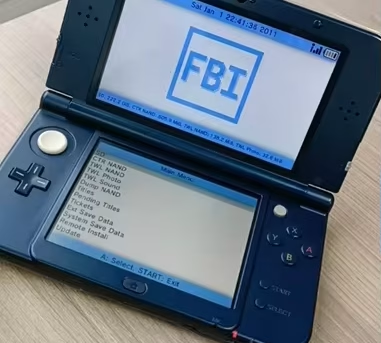
Dieser Guide zeigt den kompletten Ablauf – von der Einrichtung von FTPD über die kabellose Dateiübertragung bis hin zur Installation des eigentlichen Patches mit FBI.
Der gesamte Vorgang kann dabei sowohl mit einem PC als auch mit einem Android-Smartphone durchgeführt werden.
📋 Was wird benötigt?
Für diesen Guide benötigst du:
- Einen Nintendo 3DS mit eingerichtetem Custom Firmware (CFW) beziehungsweise Homebrew
- FTPD für die kabellose Dateiübertragung
- FBI zur Installation von CIA-Dateien
- Eine eigene bzw. rechtmäßig erstellte Kopie des benötigten Spiels
- Den gewünschten Dual-Screen-Patch
- Einen PC oder ein Smartphone
- Eine gemeinsame Netzwerkverbindung zwischen 3DS und PC/Smartphone
Hinweis: Welche Spieldatei, welches Format und welche Version benötigt werden, hängt vom jeweiligen Projekt ab. Beachte deshalb immer die Angaben des Entwicklers.
📡 Dateien kabellos auf den 3DS übertragen
Wer keinen SD-Kartenleser besitzt oder beim New 3DS nicht ständig die microSD-Karte ausbauen möchte, kann die Dateien bequem über das Netzwerk übertragen.
Dafür gibt es grundsätzlich zwei Möglichkeiten:
- FTPD – empfohlen und mit verschiedenen Systemen nutzbar
- MicroSD-Verwaltung – offizielle Lösung von Nintendo, allerdings nur für New 3DS und Windows
Für diesen Guide verwenden wir FTPD, da diese Methode besonders flexibel ist und auch mit Smartphones funktioniert.
🛠️ FTPD installieren
FTPD kann je nach verwendeter Umgebung als 3DSX oder CIA verwendet werden.
Die aktuelle Version des Projekts findest du auf der offiziellen GitHub-Seite:
FTPD – Releases
https://github.com/mtheall/ftpd/releases/latest
🏠 Installation über Homebrew
Wenn du FTPD über den Homebrew Launcher verwendest:
- Lade die Datei
ftpd.3dsxherunter. - Kopiere sie auf die SD-Karte deines 3DS.
- Lege die Datei in den Ordner:
/3ds/
- Starte anschließend den Homebrew Launcher.
- FTPD sollte dort in der Liste erscheinen.
⚙️ Installation als CIA mit CFW
Wenn du eine CFW verwendest und FTPD dauerhaft über das HOME-Menü starten möchtest:
- Lade
ftpd.ciaherunter. - Kopiere die Datei auf die SD-Karte, beispielsweise nach:
/cias/
- Starte FBI auf deinem 3DS.
- Öffne den Ordner:
/cias/
- Wähle
ftpd.ciaaus. - Wähle:
Install and delete CIA
Nach der Installation kann FTPD direkt über das HOME-Menü gestartet werden.
📶 FTPD auf dem 3DS starten
Stelle zunächst sicher, dass dein 3DS und dein PC beziehungsweise Smartphone mit demselben Netzwerk verbunden sind.
Anschließend:
Homebrew-Version
- Öffne den Homebrew Launcher.
- Starte FTPD.
- Auf dem Bildschirm wird eine IP-Adresse angezeigt.
Beispielsweise:
192.168.178.25:5000
CIA-Version
- Starte FTPD über das HOME-Menü.
- Notiere dir die angezeigte IP-Adresse und den Port.
Diese Adresse benötigen wir im nächsten Schritt.
💻 Verbindung mit einem Windows-PC
Unter Windows ist kein spezielles FTP-Programm erforderlich.
- Öffne den Datei-Explorer.
- Klicke oben in die Adresszeile.
- Gib die FTP-Adresse des 3DS ein.
Beispiel:
ftp://192.168.178.25:5000
- Drücke Enter.
Wenn die Verbindung funktioniert, solltest du nun das Dateisystem beziehungsweise den Inhalt der SD-Karte deines 3DS sehen.
Du kannst jetzt Dateien und Ordner zwischen PC und 3DS übertragen.
🐧 Verbindung unter Linux
Auch unter Linux und ähnlichen Systemen funktioniert FTPD.
- Öffne deinen Dateimanager.
- Wähle „Mit Server verbinden“ oder eine vergleichbare Funktion.
- Gib die FTP-Adresse ein:
ftp://192.168.178.25:5000
- Stelle die Verbindung her.
Anschließend sollte die SD-Karte des 3DS im Dateimanager erscheinen.
Die genaue Vorgehensweise kann je nach Linux-Distribution und Dateimanager etwas unterschiedlich sein.
📱 Verbindung mit einem Android-Smartphone
Auch ein Smartphone kann für die FTP-Übertragung verwendet werden.
Unter Android benötigt man dafür einen Dateimanager mit FTP-Unterstützung, beispielsweise X-plore.
In der FTP-Funktion des Dateimanagers wird die vom 3DS angezeigte IP-Adresse eingetragen.
Beispiel:
192.168.178.25
Port:
5000
Nach erfolgreicher Verbindung kann direkt auf die SD-Karte des 3DS zugegriffen werden.
Damit lässt sich der komplette Vorgang sogar ohne PC durchführen.
📁 Ordner für das gewünschte Projekt erstellen
Nachdem die FTP-Verbindung hergestellt wurde, kannst du die benötigten Ordner auf der SD-Karte erstellen.
Viele Homebrew-Projekte verwenden beispielsweise den Ordner:
/3ds/
Das jeweilige Projekt kann jedoch einen eigenen Unterordner verlangen.
Beispiel
Ein Projekt könnte beispielsweise diesen Pfad voraussetzen:
/3ds/Zelda 3DS/
In diesem Fall musst du lediglich den Ordner „Zelda 3DS“ innerhalb des bereits vorhandenen /3ds/-Ordners erstellen.
Der genaue Pfad sollte immer in der Dokumentation beziehungsweise im GitHub-Repository des jeweiligen Projekts angegeben sein.
💾 Eigene Spieldatei übertragen
Nun wird die benötigte eigene Spieldatei beziehungsweise das eigene Backup in den vom Projekt vorgesehenen Ordner kopiert.
Beispiel:
/3ds/Zelda 3DS/deine_spieldatei.ext
Welche Datei und welches Format benötigt werden, ist vom jeweiligen Patch abhängig.
Besonders wichtig ist die richtige Spielversion.
Ein Patch kann beispielsweise ausdrücklich eine bestimmte Region oder Version voraussetzen. Eine falsche ROM-Version kann dazu führen, dass das Projekt nicht funktioniert.
⏏️ FTP-Verbindung anschließend sauber beenden
Nachdem die Datei vollständig übertragen wurde:
- Schließe den Datei-Explorer beziehungsweise FTP-Client auf dem PC oder Smartphone.
- Beende gegebenenfalls die FTP-Verbindung.
- Beende anschließend FTPD auf dem 3DS.
Unter Linux sollte die FTP-Verbindung vorher ordnungsgemäß getrennt beziehungsweise ausgehängt werden.
Wenn FTPD beim Beenden bei
Waiting for socExit()...
stehen bleibt, sollte zunächst überprüft werden, ob der FTP-Client tatsächlich geschlossen wurde.
📲 Patch mit FBI installieren
Jetzt kommt die eigentliche Installation des Dual-Screen-Patches.
- Starte FBI auf dem 3DS.
- Wähle:
Remote Install
- Öffne anschließend die Release-Seite des gewünschten Projekts.
- Suche dort nach dem vom Entwickler bereitgestellten Installationsweg.
Viele Projekte stellen beispielsweise einen QR-Code bereit, den FBI direkt scannen kann.
📷 Installation per QR-Code
Wenn ein QR-Code angeboten wird:
- Öffne in FBI Remote Install.
- Wähle die Option zum Scannen eines QR-Codes.
- Richte die Kamera des 3DS auf den QR-Code des entsprechenden Releases.
- FBI lädt die benötigte Installationsdatei herunter.
- Bestätige die Installation.
Warte, bis FBI die Installation vollständig abgeschlossen hat.
🏠 Zurück zum HOME-Menü
Nach erfolgreicher Installation kannst du FBI verlassen und zum HOME-Menü zurückkehren.
Je nach Projekt erscheint dort anschließend ein neues Software-Symbol beziehungsweise ein neues Paket.
Starte die Anwendung und überprüfe, ob der Dual-Screen-Patch beziehungsweise die Homebrew-Portierung korrekt funktioniert.
🎮 Beispiel: Dual-Screen-Port
Der grundsätzliche Ablauf sieht bei einem solchen Projekt immer ähnlich aus:
Eigene Spieldatei
↓
FTPD
↓
richtigen Projektordner auf der SD-Karte anlegen
↓
Spieldatei übertragen
↓
FTPD beenden
↓
FBI öffnen
↓
Remote Install
↓
Patch installieren
↓
HOME-Menü
↓
Spiel starten
Dabei können einzelne Projekte zusätzliche Dateien oder besondere Installationsschritte benötigen. Deshalb sollte die jeweilige Projektbeschreibung immer zusätzlich beachtet werden.
🛠️ Alternative: Offizielle MicroSD-Verwaltung
Besitzer eines New Nintendo 3DS können alternativ die offizielle MicroSD-Verwaltung von Nintendo verwenden.
Diese Methode funktioniert allerdings nur unter bestimmten Voraussetzungen und ist insbesondere für Windows-PCs vorgesehen.
Der Weg lautet:
Systemeinstellungen
→ Datenverwaltung
→ microSD-Verwaltung
Anschließend können die offiziellen Anweisungen von Nintendo befolgt werden.
Für diesen Guide empfehlen wir trotzdem FTPD, da damit keine spezielle Windows-Funktion benötigt wird und die Übertragung auch über Android möglich ist.
⚠️ Häufige Probleme
❌ Der PC findet den 3DS nicht
Überprüfe:
- Sind 3DS und PC im gleichen WLAN?
- Läuft FTPD noch?
- Wurde die IP-Adresse korrekt eingegeben?
- Wurde der richtige Port verwendet?
- Blockiert eventuell eine Firewall die FTP-Verbindung?
❌ Die Spieldatei wird vom Patch nicht erkannt
Überprüfe:
- Liegt die Datei im richtigen Ordner?
- Verwendest du das vom Projekt geforderte Format?
- Ist es die richtige Region?
- Wird eine bestimmte Spielversion vorausgesetzt?
- Fehlen eventuell zusätzliche Dateien?
Gerade bei Dual-Screen-Projekten ist die richtige Ausgangsversion des Spiels häufig entscheidend.
❌ FBI kann den Patch nicht installieren
Überprüfe zunächst:
- Ist der QR-Code beziehungsweise die Installationsdatei für FBI geeignet?
- Besteht eine Internetverbindung?
- Ist genügend Speicherplatz vorhanden?
- Ist die verwendete Patch-Version für dein 3DS-System geeignet?
📱 Der komplette Ablauf auch ohne PC
Der gesamte Vorgang kann mit einem Android-Smartphone durchgeführt werden:
3DS
→ FTPD starten
↓
Android
→ FTP-Verbindung herstellen
↓
Projektordner
→ erstellen
↓
Eigene Spieldatei
→ auf den 3DS übertragen
↓
FTPD
→ beenden
↓
FBI
→ Remote Install
↓
Patch
→ installieren
↓
HOME-Menü
→ neue Anwendung starten
Damit benötigt man für die eigentliche Dateiübertragung keinen SD-Kartenleser und keinen PC.
✅ Kurzfassung
Wer nur die wichtigsten Schritte benötigt:
- 🛠️ FTPD auf dem 3DS starten
- 📶 IP-Adresse und Port notieren
- 💻 PC oder 📱 Smartphone mit FTPD verbinden
- 📁 Vom jeweiligen Projekt geforderten Ordner erstellen
- 💾 Eigene Spieldatei übertragen
- ⏏️ FTP-Verbindung sauber schließen
- 📲 FBI starten
- 🌐 Remote Install auswählen
- 📷 QR-Code beziehungsweise vorgesehenen Installationsweg verwenden
- ⏳ Installation abwarten
- 🏠 Zum HOME-Menü zurückkehren
- 🎮 Patch beziehungsweise Homebrew-Anwendung starten
🔥 Fazit
Mit FTPD und FBI lässt sich die Installation vieler aktueller Nintendo-3DS-Homebrew- und Dual-Screen-Projekte sehr komfortabel durchführen.
Der große Vorteil von FTPD: Die SD-Karte muss nicht ausgebaut werden. Dateien können direkt über das heimische Netzwerk vom PC oder sogar vom Smartphone auf den 3DS übertragen werden.
Wer einmal FTPD eingerichtet hat, kann damit auch künftig schnell ROMs, Homebrew-Dateien, Konfigurationen und andere benötigte Dateien auf die SD-Karte übertragen.
Für jedes einzelne Projekt gilt jedoch: Die Installationsanweisungen des jeweiligen Entwicklers haben Vorrang, insbesondere wenn eine bestimmte Spielversion, ein bestimmter Ordner oder zusätzliche Dateien vorausgesetzt werden.